Instagram nació como una aplicación exclusiva para teléfonos, pero hoy puedes usar casi todas sus funciones desde la computadora con Instagram web: ver el feed y los Reels, contestar mensajes directos, publicar fotos y videos y gestionar tu cuenta con la comodidad de una pantalla grande.
Instagram vio la luz en octubre de 2010 como una app solo para iPhone, pues sus creadores creían que compartir fotos desde el mismo teléfono con el que se tomaban sería lo más fácil.
Hoy supera los 3000 millones de usuarios activos al mes y forma parte de casi cualquier estrategia de contenido bien pensada, tanto de marcas personales como de negocios de España, México, Colombia y el resto del mundo hispano.
La versión para navegador llegó en 2012, cuando Instagram estrenó los perfiles web, y desde entonces no ha dejado de ganar funciones: los mensajes directos llegaron en 2020 y la posibilidad de publicar desde la computadora, en octubre de 2021.
En esta guía te explicamos cómo entrar a Instagram web, qué puedes hacer (y qué no) desde la computadora, cómo publicar y programar contenido y en qué se diferencia de la app.
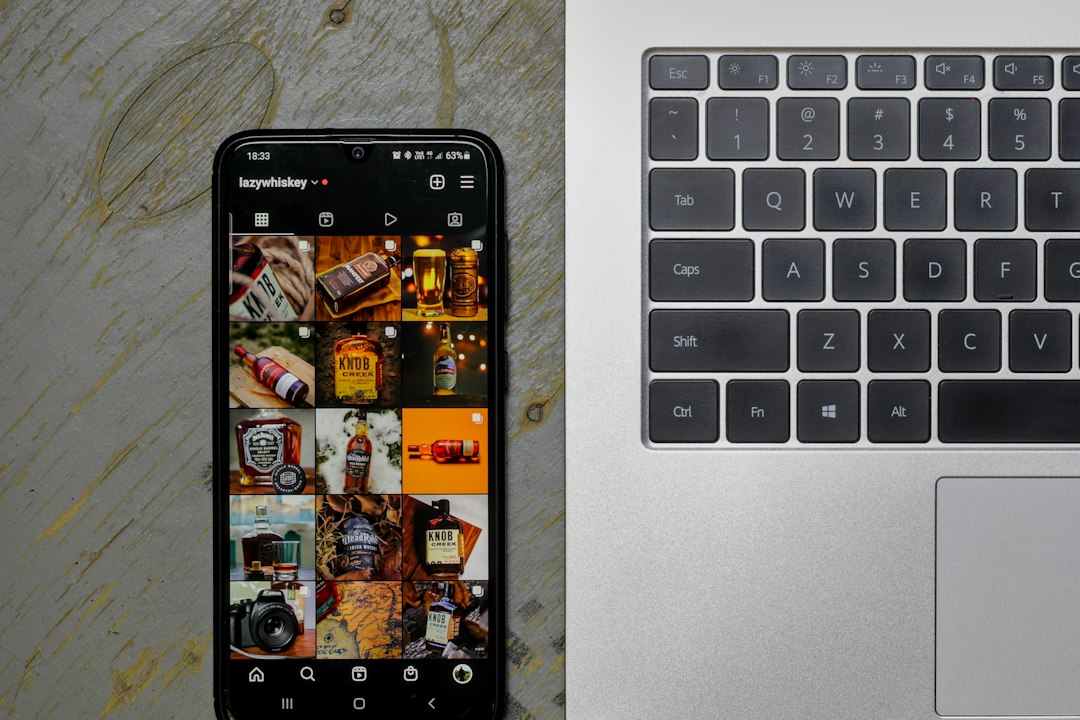
¿Qué es Instagram web y cómo entrar desde la computadora?
Instagram web es la versión de Instagram que se usa desde el navegador (Chrome, Edge, Safari, Firefox…) entrando en instagram.com. No necesitas descargar nada: usas la misma cuenta, los mismos seguidores y los mismos mensajes que en la app del móvil.
Cómo entrar a Instagram web paso a paso
- Abre tu navegador y escribe instagram.com.
- Introduce tu usuario, correo o teléfono y tu contraseña, o pulsa Iniciar sesión con Facebook si tienes las cuentas vinculadas.
- Si tienes activada la autenticación en dos pasos (muy recomendable), escribe el código que recibes por SMS o en tu app de autenticación.
- Indica si quieres guardar la información de inicio de sesión. Hazlo solo en tu computadora personal, nunca en una compartida.
- Listo: verás tu feed y, a la izquierda, el menú con todas las secciones.
¿Hay una app de Instagram para PC?
En Windows también puedes descargar Instagram desde Microsoft Store, aunque en la práctica ofrece lo mismo que la versión web. En Mac lo habitual es usar el navegador. En ambos casos, Chrome y Edge permiten crear un acceso directo que abre Instagram en su propia ventana, como si fuera una aplicación.
Qué puedes hacer en Instagram web
Una vez dentro, Instagram web funciona prácticamente igual que la app, pero aprovecha mejor la pantalla grande. Estas son las secciones del menú lateral:
- Inicio: el feed con las publicaciones de las cuentas que sigues y, arriba, las historias.
- Buscar y Explorar: para encontrar cuentas, hashtags y lugares, y descubrir contenido recomendado.
- Reels: los videos cortos en formato vertical, con el mismo desplazamiento que en el móvil.
- Mensajes: tu bandeja de mensajes directos completa.
- Notificaciones: los «me gusta», comentarios, menciones y nuevos seguidores.
- Crear: el botón «+» para publicar fotos, carruseles y videos.
- Perfil: tu cuadrícula, las publicaciones guardadas y la configuración de la cuenta.
Al desplazarte por el feed puedes dar «me gusta», comentar, compartir publicaciones por mensaje directo y guardarlas en colecciones, igual que en la aplicación.
Las historias de las cuentas que sigues se reproducen automáticamente, y puedes pasar a la siguiente o volver a la anterior con las flechas laterales. En Explorar y Reels encontrarás el contenido recomendado y las tendencias del momento.
Además, Instagram web te permite ver los directos (Live), que resultan mucho más dinámicos desde la computadora, ya que los comentarios aparecen a un costado del video y no en la parte inferior.
¿Se pueden enviar mensajes desde Instagram web?
Sí. Desde abril de 2020 Instagram web incluye los mensajes directos, y para muchos negocios es la forma más cómoda de atender a clientes y seguidores, porque con un teclado físico se escribe mucho más rápido.
El ícono de mensajes es el mismo que en la aplicación y está en el menú lateral. Desde ahí puedes continuar cualquier conversación, empezar una nueva, crear grupos, enviar fotos y reaccionar a los mensajes.
Consejo para negocios: si tienes una cuenta profesional, también puedes responder los mensajes de Instagram desde la bandeja de entrada de Meta Business Suite, junto con los de Facebook, y usar respuestas guardadas para las preguntas más frecuentes (precios, horarios, envíos). Si además atiendes a tus clientes por WhatsApp, te servirá nuestra guía de WhatsApp Business para aumentar las ventas.
Cómo publicar en Instagram desde la computadora
Desde octubre de 2021 puedes publicar fotos, carruseles y videos directamente desde Instagram web, sin trucos ni programas externos. Los videos que subes se publican como Reels. Estos son los pasos:
- Haz clic en Crear (el ícono «+») en el menú lateral y elige Publicación.
- Arrastra tus fotos o videos a la ventana o pulsa Seleccionar de la computadora. Si eliges varios archivos, crearás un carrusel.
- Elige el recorte (original, cuadrado, vertical u horizontal) y aplica filtros o ajustes de brillo y contraste.
- Escribe el texto de la publicación con emojis y hashtags, añade la ubicación y etiqueta a otras cuentas.
- En Accesibilidad añade un texto alternativo que describa la imagen; en Configuración avanzada puedes ocultar el número de «me gusta» o desactivar los comentarios.
- Pulsa Compartir.
¿Se pueden subir historias desde la computadora?
Desde instagram.com no se pueden publicar historias. Si tienes una cuenta profesional (de empresa o de creador), la opción oficial es Meta Business Suite (business.facebook.com), que permite crear y programar historias de Instagram desde la computadora. Hace años se recomendaba usar navegadores como Vivaldi o el modo de dispositivo móvil de Chrome para que Instagram creyera que estabas en un teléfono, pero son trucos poco fiables que pueden dejar de funcionar en cualquier momento.
Cómo programar publicaciones desde la PC
Instagram web no permite programar publicaciones ni guardar borradores. Para planificar tu contenido desde la computadora tienes dos caminos: el Planificador de Meta Business Suite, gratuito para cuentas profesionales, o herramientas externas que trabajan con la API oficial de Meta, como Metricool, Hootsuite o Later. Evita las apps que te piden tu contraseña de Instagram: pueden poner en riesgo tu cuenta y reducir su alcance, como explicamos en nuestra guía sobre el shadowban en Instagram.
Instagram web vs. la app: diferencias principales
Aunque la versión web ha ganado muchas funciones, la app sigue siendo más completa. Esta tabla resume qué puedes hacer en cada una:
| Función | Instagram web | App móvil |
|---|---|---|
| Ver el feed, las historias y los Reels | Sí | Sí |
| Dar «me gusta», comentar y guardar | Sí | Sí |
| Publicar fotos, carruseles y videos | Sí | Sí |
| Publicar historias | No (solo con Meta Business Suite) | Sí |
| Editar Reels con música, plantillas y efectos | Limitado | Sí |
| Mensajes directos | Sí | Sí |
| Ver directos (Live) | Sí | Sí |
| Programar publicaciones | No (sí con Meta Business Suite) | Sí, en cuentas profesionales |
| Estadísticas de la cuenta | Limitadas (completas en Meta Business Suite) | Completas |
A cambio, la versión web tiene ventajas propias: una pantalla más grande para ver y revisar fotos, la comodidad del teclado para escribir textos largos y responder mensajes, y la posibilidad de copiar y pegar contenido desde tus documentos y otras herramientas de trabajo.
Consejos para usar Instagram web en tu negocio
- Responde los mensajes en bloque: reserva uno o dos momentos al día para contestarlos desde la computadora; con el teclado irás mucho más rápido.
- Prepara los textos fuera de Instagram: escribe tus pies de foto en un documento, revísalos con calma y pégalos al publicar.
- Revisa tu cuadrícula en pantalla grande: así ves cómo queda tu perfil y si tu estilo visual es coherente con tu marca personal.
- Usa Meta Business Suite para lo que la web no hace: programar, publicar historias y consultar estadísticas completas.
- Protege tu cuenta: activa la autenticación en dos pasos y cierra sesión siempre que uses una computadora compartida o pública.
- Revisa las sesiones abiertas: en el Centro de cuentas, dentro de Contraseña y seguridad, puedes ver desde qué dispositivos has iniciado sesión y cerrar los que no reconozcas.
Preguntas frecuentes sobre Instagram web
¿Cómo entro a Instagram desde la computadora?
Entra en instagram.com desde cualquier navegador e inicia sesión con tu usuario, correo o teléfono y tu contraseña. No necesitas instalar nada.
¿Puedo publicar en Instagram desde la PC?
Sí. Desde el botón «Crear» puedes publicar fotos, carruseles y videos, que se publican como Reels. Lo que no puedes hacer desde instagram.com es publicar historias; para eso necesitas la app o Meta Business Suite.
¿Es seguro usar Instagram web?
Sí, siempre que entres desde la dirección oficial (instagram.com), actives la autenticación en dos pasos y cierres sesión en computadoras compartidas. Desconfía de las páginas que imitan el inicio de sesión de Instagram y de las apps que piden tu contraseña a cambio de seguidores.
¿Instagram web sirve para cuentas de empresa?
Sí. Funciona igual con cuentas personales, de creador y de empresa. Para tareas avanzadas, como programar contenido, gestionar anuncios o ver estadísticas completas, conviene combinarla con Meta Business Suite. Y si quieres monetizar tu perfil, revisa estas formas de ganar dinero con Instagram.
Conclusión: ¿vale la pena usar Instagram web?
Con los años, Instagram se ha convertido en una de las redes sociales más poderosas, en especial para las marcas y negocios, pues permite crear una conexión única con los usuarios a través de las imágenes.
Instagram web vale la pena si pasas muchas horas frente a la computadora: es ideal para responder mensajes, publicar contenido preparado con calma y revisar tu perfil en pantalla grande. Para historias, directos y edición avanzada de Reels, la app sigue siendo imprescindible.
Lo mejor es combinar ambas versiones: la app para crear y la web para gestionar. Y si quieres dar más credibilidad a tu perfil, consulta cómo verificar tu cuenta de Instagram.
Acerca del autor: Este artículo fue escrito por
Rosmarbis Perez, RP de InfoAd TV. Más de 6 años trabajando en Inbound Marketing y Content Marketing.